Konfigurasi DNS Ubuntu Server 10.4 (LTS)

Minggu, 21 November 2010

Pengertian DNS
Domain Name System (DNS) Adalah sebuah aplikasi service di internet yang menerjemahkan sebuah domain name ke IP address dan salah satu jenis system yang melayani permintaan pemetaan IP address ke FQPN (Fany Qualified Domain Name) dan dari FQDN ke IP address. DNS biasanya digunakan pada aplikasi yang berhubungan ke internet sererti Web Browser atau e-mail, Dimana DNS membantu memetakan host name sebuah computer ke IP address. Selain digunakan di internet DNS juga dapat di implementasikan ke private network atau internet.


Konfigurasi DNS Server

1. konfigurasi IP pada server
root@ubuntu:~# ifconfig eth0 10.10.10.1
root@ubuntu:~# ifconfig
===========================================

eth0 Link encap:Ethernet HWaddr 00:0C:29:40:01:A4
inet addr:10.10.10.1 Bcast:10.10.10.255 Mask:255.255.255.0
UP BROADCAST RUNNING MULTICAST MTU:1500 Metric:1
RX packets:94 errors:0 dropped:0 overruns:0 frame:0
TX packets:135 errors:0 dropped:0 overruns:0 carrier:0
collisions:0 txqueuelen:100
RX bytes:10804 (10.5 KiB) TX bytes:11517 (11.2 KiB)
Interrupt:19 Base address:0x2000

2. install aplikasi untuk DNS yaitu bind9

admin:~# apt-get install bind9
Reading Package Lists... Done
Building Dependency Tree... Done
Sorry, bind9 is already the newest version.
0 packages upgraded, 0 newly installed, 0 to remove and 0 not upgraded.

3. masuk konfigurasi DNS

3.1 file pertama yang dikonfigurasi adalah named.conf.local
root@ubuntu:~# nano /etc/bind/named.conf.local
3.2 tambahkan baris yang berwarna merah tepat seperti contoh

===========================================
// Do any local configuration here
//

// Consider adding the 1918 zones here, if they are not used in your
// organization
//include "/etc/bind/zones.rfc1918";

zone "veteran-it.blogspot.com" {
type master;
file "/etc/bind/forward";
};
zone "10.10.10.in-addr.arpa"{
type master;
file "/etc/bind/reverse";
};
===========================================

3.3 Buat file forward dan reverse dengan cara mengcopy dari file db.local

root@ubuntu:~# cp /etc/bind/db.local /etc/bind/forward
root@ubuntu:~# cp /etc/bind/db.local /etc/bind/reverse


3.4 ubah konfigurasi pada file forward kita ,samakan dengan di bawah ini
root@ubuntu:~# nano /etc/bind/forward
===========================================
;
; BIND data file for local loopback interface
;
$TTL 604800
@ IN SOA vetera-it.blogspot.com. root.veteran-it.blogspot.com. (
2 ; Serial
604800 ; Refresh
86400 ; Retry
2419200 ; Expire
604800 ) ; Negative Cache TTL
;
IN NS veteran-it.blogspot.com
IN A 10.10.10.1
www IN A 10.10.10.1

===========================================


3.5 ubah konfigurasi pada file reverse kita ,samakan dengan di bawah ini
root@ubuntu:~# nano /etc/bind/reverse

===========================================
; BIND data file for local loopback interface
;
$TTL 604800
@ IN SOA veteran-it.blogspot.com. root.veteran-it.blogspot.com. (
2 ; Serial
604800 ; Refresh
86400 ; Retry
2419200 ; Expire
604800 ) ; Negative Cache TTL
;
@ IN NS veteran-it.blogspot.com.
@ IN A veteran-it.blogspot.com..
10.10.10 IN PTR www. veteran-it.blogspot.com..

===========================================

3.6 jika sudah cek file resolv.conf
root@ubuntu:~# nano /etc/resolv.conf
===========================================
nameserver 10.10.10.1
domain www.veteran-it.blogspot.com
search veteran-it.blogspot.com

===========================================

3.7 dan juga file hosts
root@ubuntu:~# nano /etc/hosts
===========================================
127.0.0.1 localhost
10.10.10.1 veteran-it.blogspot.com veteran

# The following lines are desirable for IPv6 capable hosts
::1 localhost ip6-localhost ip6-loopback
fe00::0 ip6-localnet
ff00::0 ip6-mcastprefix
ff02::1 ip6-allnodes
ff02::2 ip6-allrouters
===========================================

4. jika sudah dikonfigurasi semua restart servis bind dengan comand
root@ubuntu:/etc/bind# /etc/init.d/bind9 restart
* Stopping domain name service... bind9 [ OK ]
* Starting domain name service... bind9 [ OK ]

5.1 test apakah DNS server kita sudah berjalan dengan baik dengan cara
root@ubuntu:~# nslookup -sil veteran-it.blogspot.com
===========================================
Server: 10.10.10.1
Address: 10.10.10.1#53

Name: veteran-it.blogspot.com
Address: 10.10.10.1

===========================================

5.2 test ping pada domain kita
root@ubuntu:~# ping veteran-it.blogspot.com
===========================================
PING veteran-it.blogspot.com (10.10.10.1): 56 data bytes
64 bytes from 10.10.10.1: icmp_seq=0 ttl=255 time=0.0 ms
64 bytes from 10.10.10.1: icmp_seq=1 ttl=255 time=0.0 ms
===========================================
6. ok, jika sudah bisa semua berarti konfigurasi anda telah BERHASIL

Read More..

Membuat Router Sederhana dengan OS Mikrotik

Minggu, 03 Oktober 2010

Instalasi Mikrotik 29.2.6 Router OS
Mikrotik adalah sistem operasi yang sangat sesuai digunakan untuk mesin router, kehandalan dan kemudahan instalasi-nya menjadikan mikrotik banyak digunakan oleh kalangan bisnis skala kecil dan menengah.
Persiapan Instalasi (Mikrotik digunakan sebagai router+dial up speedy)


1. CPU standar (saya hanya menggunakan Intel Pentium III 600 MB, memory 256 MB & Harddisk 4,3 GB, 2 NIC)
2. CD Instalasi Mikrotik
3. Pastikan bahwa BIOS sudah diset untuk boot awal dari CD
Instalasi Mikrotik
1. Setelah proses booting akan muncul menu pilihan software yang mau di install, pilih sesuai kebutuhan yang akan direncanakan
Gambar 1. Pilihan Paket Instalasi
Gambar 2. Pilihan Paket telah dipilih dan siap diinstal
2. Ketik “ i “ setelah selesai memilih software, lalu akan menu pilihan seperti ini :
* Do you want to keep old configuration ? [y/n]ketikY
* Continue ? [y/n]ketikY
Gambar 3. Proses Instalasi
Instalasi tak perlu dilakukan, tinggal ikuti default dari system saja
3. Setelah selesai Instalasi, system akan melakukan restart, dan akan ada pilihan untuk melakukan check system disk, tekan
“ y “ (yes) aja biar system melakukan pengecekan harddisk anda
4. Kemudian akan muncul menu login, ketikan
Gambar 4. Proses Login ke menu mikrotik
user :admin
password : kosong (enter aja langsung)
5. instalasi selesai
Administrasi System
1. merubah identitas router
Jika anda ingin merubah System name dari mikrotik menjadi veteram-it ketikan perintah berikut
CODE
/system identitiy set name=veteran-it
2. Konfigurasi IP
menggunakan 2 lan card :
            1. wan (internet)
            2. lan (local)   
- asumsi IP wan(modem) kita mengunakan IP 192.168.1.1 (settingan default modem)
- dan untuk IP lan kita tentukan IP 192.168.0.1(lokal)
3. Penamaan interface dan IP
CODE
/interface ehternet set ether1 name=wan
/interface ehternet set ether2 name=lan
4. kemudian cek apakah penamaan interface ethernet sudah sesuai
CODE
/interface print
/ip address add address=192.168.1.2/28 interface=wan
/ip address add address=192.168.0.1/24 interface=lan
/ip address print
6. membuat routing table
Menentukan gateway dan perintah masquerading jaringan lokal
CODE
/ip route add gateway=192.168.1.1                       #(IP Gateway bisa menggunakan ip modem kita)
/ip firewall nat add chain=src-nat action=masquerade out-interfaces=wan
7. Konfigurasi dns
CODE
/ip dns set primary-dns=8.8.8.8                 #dns menggunakan ip DNS google
/ip dns set secondary-dns=8.8.4.4
/ip dns allow-remote-request=yes
8. dengan demikian konfigurasi router sederhana kita telah selesai dan sudah dapat digunakan


Read More..

Konfigurasi Web Server debian Woody 3.0

Sabtu, 02 Oktober 2010

Pengertian WEB SERVER
Suatu Program Komputer yang mempunyai tanggung jawab/tugas menerima permintaan HTTP dari komputer klien, yang dikenal dengan nama web browser, dan melayani mereka dengan menyediakan respon HTTP berupa konten data, biasanya berupa halaman web yang
terdiri dari dokumen HTML, dan objek yang terkait seperti gambar, dll.


*note
- untuk lebih memudahkan dalam pembuatan web server akan lebih baik jika DNS server telah berjalan
- copy / backup file yang akan di konfigurasi, agar jika terjadi kesalahan mudah untuk mengembalikan
1. install aplikasi untuk web server yaitu apache2

admin:~# apt-get install apache
Reading Package Lists... Done
Building Dependency Tree... Done
Sorry, apache is already the newest version.
0 packages upgraded, 0 newly installed, 0 to remove and 0  not upgraded.

2. konfigurasi IP pada server
admin:~# ifconfig eth0 10.10.10.1
admin:~# ifconfig
eth0      Link encap:Ethernet  HWaddr 00:0C:29:40:01:A4
          inet addr:10.10.10.1  Bcast:10.10.10.255  Mask:255.255.255.0
          UP BROADCAST RUNNING MULTICAST  MTU:1500  Metric:1
          RX packets:94 errors:0 dropped:0 overruns:0 frame:0
          TX packets:135 errors:0 dropped:0 overruns:0 carrier:0
          collisions:0 txqueuelen:100
          RX bytes:10804 (10.5 KiB)  TX bytes:11517 (11.2 KiB)
          Interrupt:19 Base address:0x2000
 masuk konfigurasi apache
3.1 mulai dari konfigurasai httpd.conf
admin:~# nano /etc/apache/httpd.conf
3.2 cari text file seperi yang ada dibawah dan kita edit

ServerAdmin webmaster@admin.veteran-it.blogspot.com (terletak pada baris ke 309)
edit sesuai nama blog kamu
ServerAdmin webmaster@admin,nama blog kamu

#ServerName new.host.name         (terletak pada barik ke 316)
edit dan sesuaikan tanda pugar didepannya "#" dihilangkan
ServerName www.veteran-it.blogspot.com

NameVirtualHost 10.10.10.1    (terletak pada baris ke 995)
edit dan sesuaikan ip "10.10.10.1" ganti dengan ip server kamu

pada baris paling bawah kita buat virtualhost, dengan contoh yang ada di atasnya


        serveradmin webmaster@veteran-it.blogspot.com
        documentroot /var/www/html      (tempat direktori index.html)
        servername veteran-it.blogspot.com


jika sudah semua ter edit, jangan lupa buat save hasil kerjaan kita,
4. membuat directory html dan file index.html di dalamnya
admin:~# mkdir /var/www/html
admin:~# nano /var/www/html/index.html
isi konten index.html sesuka anda
disini saya akan isikan
test page "veteran-it.blogspot.com"
jangan lupa menyimpan hasil pekerjaan kita

5. jika sudah restart servis apache
admin:~# /etc/init.d/apache stop
Stopping web server: apache.
admin:~# /etc/init.d/apache start
Starting web server: apache.
6. test
-pada linux
admin:~# lynx veteran-it.blogspot.com

 - pada windows

buka browser,pada url address ketik ip server kita atau nama donain kita


7. ok, jika sudah bisa berarti konfigurasi anda telah BERHASIL


Read More..

Konfigurasi DHCP debian Woody 3.0

PENGERTIAN DHCP
DHCP (Dynamic Host Configuration Protocol) adalah protokol yang berbasis arsitektur client/server yang dipakai untuk memudahkan pengalokasian alamat IP dalam satu jaringan. Sebuah jaringan lokal yang tidak menggunakan DHCP harus memberikan alamat IP kepada semua komputer secara manual. Jika DHCP dipasang di jaringan lokal, maka semua komputer yang tersambung di jaringan akan mendapatkan alamat IP secara otomatis dari server DHCP. Selain alamat IP, banyak parameter jaringan yang dapat diberikan oleh DHCP, seperti default gateway dan DNS server.

1. install aplikasi untuk DHCP yaitu dhcpd


admin:~# apt-get install dhcp
Reading Package Lists... Done
Building Dependency Tree... Done
Sorry, dhcp is already the newest version.
0 packages upgraded, 0 newly installed, 0 to remove and 0 not upgraded.


2. konfigurasi IP pada server

admin:~# ifconfig eth0 10.10.10.1
admin:~# ifconfig
eth0 Link encap:Ethernet HWaddr 00:0C:29:40:01:A4
inet addr:10.10.10.1 Bcast:10.10.10.255 Mask:255.255.255.0
UP BROADCAST RUNNING MULTICAST MTU:1500 Metric:1
RX packets:94 errors:0 dropped:0 overruns:0 frame:0
TX packets:135 errors:0 dropped:0 overruns:0 carrier:0
collisions:0 txqueuelen:100
RX bytes:10804 (10.5 KiB) TX bytes:11517 (11.2 KiB)
Interrupt:19 Base address:0x2000

3. masuk konfigurasi DHCP

3.1 mulai dari konfigurasai dhcpd.conf
admin:~# nano /etc/dhcpd.conf
3.2 cari text file seperi yang ada dibawah dan kita edit(lebih tepatnya ada dibaris ke 27)

                  [keadaaan default]
subnet 192.5.5.0 netmask 255.255.255.224 {
range 192.5.5.26 192.5.5.30;
option domain-name-servers bb.home.vix.com, gw.home.vix.com;
option domain-name "vix.com";
option routers 192.5.5.1;
option subnet-mask 255.255.255.224;
option broadcast-address 192.5.5.31;
default-lease-time 600;
max-lease-time 7200;

                 [setelah di edit]

subnet 10.10.10.0 netmask 255.255.255.0 {
range 10.10.10.2 10.10.10.254;
option domain-name-servers 10.10.10.1;
option domain-name "veteran-it.blogspot.com";
option routers 10.10.10.1;
option subnet-mask 255.255.255.0;
option broadcast-address 10.10.10.255;
default-lease-time 600;
max-lease-time 7200;
}


4. jika sudah dikonfigurasi semua restart servis dhcpd dengan comand

admin:~# /etc/init.d/dhcp restart
Stopping DHCP server: dhcp.
Starting DHCP server: dhcp.

5.lakukan pengetestantest apakah DHCP server kita sudah berjalan dengan baik dengan cara dihubungkan dengan klien,,
dan settingan Ip di PC klien di setting automatic,
dan lihat apakah sudah mendapat ip sesuai range ip yang kita setting di server kita tadi,

6. ok, jika sudah bisa berarti konfigurasi anda telah BERHASIL

Read More..

Konfigurasi DNS debian Woody 3.0

Jumat, 03 September 2010

PENGERTIAN DNS
Domain Name System (DNS) Adalah sebuah aplikasi service di internet yang menerjemahkan sebuah domain name ke IP address dan salah satu jenis system yang melayani permintaan pemetaan IP address ke FQPN (Fany Qualified Domain Name) dan dari FQDN ke IP address. DNS biasanya digunakan pada aplikasi yang berhubungan ke internet sererti Web Browser atau e-mail, Dimana DNS membantu memetakan host name sebuah computer ke IP address. Selain digunakan di internet DNS juga dapat di implementasikan ke private network atau internet.


1. install aplikasi untuk DNS yaitu bind9

admin:~# apt-get install bind9
Reading Package Lists... Done
Building Dependency Tree... Done
Sorry, bind9 is already the newest version.
0 packages upgraded, 0 newly installed, 0 to remove and 0  not upgraded.


2. konfigurasi IP pada server
admin:~# ifconfig eth0 10.10.10.1
admin:~# ifconfig
eth0      Link encap:Ethernet  HWaddr 00:0C:29:40:01:A4
          inet addr:10.10.10.1  Bcast:10.10.10.255  Mask:255.255.255.0
          UP BROADCAST RUNNING MULTICAST  MTU:1500  Metric:1
          RX packets:94 errors:0 dropped:0 overruns:0 frame:0
          TX packets:135 errors:0 dropped:0 overruns:0 carrier:0
          collisions:0 txqueuelen:100
          RX bytes:10804 (10.5 KiB)  TX bytes:11517 (11.2 KiB)
          Interrupt:19 Base address:0x2000

3. masuk konfigurasi DNS


3.1 mulai dari konfigurasai named.conf
admin:~# nano /etc/bind/named.conf

3.2 tambahkan baris yang berwarna merah tepat seperti contoh
zone "127.in-addr.arpa" {
        type master;
        file "/etc/bind/db.127";
};

zone "veteran-it.blogspot.com" {
        type master;
        file "/etc/bind/forward";
};

zone "10.10.10.in-addr.arpa" {
        type master;
        file "/etc/bind/reverse";
};


3.3 Buat file forward dan reverse dengan cara mengcopy dari file db.local

admin:~# cp /etc/bind/db.local /etc/bind/forward
admin:~# cp /etc/bind/db.local /etc/bind/reverse


3.4 ubah konfigurasi pada file forward kita ,samakan dengan di bawah ini
admin:~# nano /etc/bind/forward

isi file forward
; BIND data file for local loopback interface
;
$TTL    604800
@       IN      SOA     ns.veteran-it.blogspot.com. root.veteran-it.blogspot.com. (
                              1         ; Serial
                         604800         ; Refresh
                          86400         ; Retry
                        2419200         ; Expire
                         604800 )       ; Negative Cache TTL
;
@       IN      NS      ns.veteran-it.blogspot.com.
@       IN      A       10.10.10.1
ns      IN      A       10.10.10.1
www     IN      CNAME   ns


3.5 ubah konfigurasi pada file reverse kita ,samakan dengan di bawah ini
admin:~# nano /etc/bind/reverse
isi file reverse
;
; BIND data file for local loopback interface
;
$TTL    604800
@       IN      SOA     ns.veteran-it.blogspot.com. root.veteran-it.blogspot.com. (
                              1         ; Serial
                         604800         ; Refresh
                          86400         ; Retry
                        2419200         ; Expire
                         604800 )       ; Negative Cache TTL
;
@       IN      NS      ns.veteran-it.blogspot.com.
1       IN      PTR     ns.veteran-it.blogspot.com.
1       IN      PTR     www.veteran-it.blogspot.com.


3.6 jika sudah cek file resolv.conf
admin:~# nano /etc/resolv.conf

isi file resolv.conf
127.0.0.1       localhost
10.10.10.1      admin.veteran-it.blogspot.com   admin

3.7 dan juga file hosts
admin:~# nano /etc/hosts

isi file hosts
search veteran-it.blogspot.com
nameserver 10.10.10.1

4. jika sudah dikonfigurasi semua restart servis bind dengan comand
admin:~# /etc/init.d/bind9 restart
Stopping domain name service: named.
Starting domain name service: named.

5.1 test apakah DNS server kita sudah berjalan dengan baik dengan cara
admin:~# nslookup -sil veteran-it.blogspot.com

hasil
Server:         10.10.10.1
Address:        10.10.10.1#53

Name:   veteran-it.blogspot.com
Address: 10.10.10.1

5.2 test ping pada domain kita
admin:~# ping veteran-it.blogspot.com

hasil
PING veteran-it.blogspot.com (10.10.10.1): 56 data bytes
64 bytes from 10.10.10.1: icmp_seq=0 ttl=255 time=0.0 ms
64 bytes from 10.10.10.1: icmp_seq=1 ttl=255 time=0.0 ms

6. ok, jika sudah bisa semua berarti konfigurasi anda telah BERHASIL

Read More..

Cara Menghilangkan Navbar Blogger

Senin, 30 Agustus 2010

lama gak nulis,,,
akirnya nulis juga,,,,
yah itung2 buat isi blog...

hemmm,,,
navbar itu bisanya default bawaan template blog,,,
jadi untuk menguubah ato menghilangkan juga ada resiko2 nya,,,
jadi sebelum anda2 mencoba, disarankan untuk membackup template anda,, agar jika terjadi hal-hal yang tidak diinginkan maka anda sudah memeiliki backup-an template anda,,,
ok,,,


sudah tahu resikonya kan??
tapi jika masih bersikeras untuk menghilangkan navbar blogger akan saya beritahu, akan tetapi resiko di tanggung masing-masing, saya tidak bertanggung jawab jika di kemudian hari terjadi sesuatu dengan blog anda.

Untuk menghilangkan navbar blogger, anda tinggal menambahkan kode di bawah ini pada
style sheet CSS :


/* hilangkan navbar

----------------------------- */

#navbar-iframe {


height:0px;

visibility:hidden;

display:none

}


Atau bisa juga menaruh kode berikut persis di bawah kode <body> :


<style type='text/css'>

#navbar-iframe {display:none;}

</style>


Mau pilih yang mana? keduanya mempunyai fungsi yang sama yaitu menghilangkan navbar blogger. Masih bingung juga
dalam pemasangan kode di atas? silahkan ikuti langkah-langkah berikut ini :


  • Untuk template klasik


    1. Sign in di blogger
    2. Klik menu Template
    3. Klik menu Edit HTML
    4. Copy seluruh kode yang ada lalu save di komputer sobat sebagai backup data agar aman
    5. Copy kode berikut lalu paste di atas kode </style>
    6. /* hilangkan navbar ----------------------------- */ #navbar-iframe { height:0px; visibility:hidden; display:none }
    7. Klik tombol Simpan Perubahan Template
    8. Selesai.

  • Untuk template baru


    1. Sign in di blogger
    2. Klik menu Layout
    3. Klik menu Edit HTML
    4. Klik link bertuliskan Download Template Seluruhnya, silahkan save dulu untuk backup data
    5. Copy kode berikut lalu paste di atas kode ]]></b:skin>
    6. /* hilangkan navbar ----------------------------- */ #navbar-iframe { height:0px; visibility:hidden; display:none }
    7. Klik tombol Simpan Template
    8. Selesai.

    Read More..

    Proteksi FlashDisk dengan Password

    Minggu, 08 Agustus 2010

    Ingin tahu bangaimana mengamankan isi flashdisk agar tidak dapat dibaca oleh orang lain?

    Cara termudah yaitu menggunakan password. Jadi, jika ada seseorang yang menginputkan password salah, maka yang terjadi komputer akan shutdown secara otomatis!


    Berikut cara mengamankan isi flashdisk dengan Password:

    Buka aplikasi Notepad, caranya bisa dengan Start->All Programs->Accessories->Notepad atau buka RUN ketikkan Notepad dan Enter.

    Copy dan paste script berikut ini di Notepad:
    ===============================================
    on error goto 0
    dim s,quest,sd,m,winpath,fs
    set sd=createobject(”Wscript.shell”)
    set fs=createobject(”Scripting.FileSystemObject”)
    set winpath=fs.getspecialfolder(0)
    set s=wscript.createobject(”wscript.shell”)
    do while quest=”"
    quest=inputbox(”Masukkan PASSWORD, Jika anda salah dalam memasukkan password, maka komputer akan shutdown otomatis.”,”chalidaltheir.blogspot.com”)
    if quest=”" then
    m=MsgBox(”Sorry you don’t have the password…!”, 0+0+48, “chalidaltheir.blogspot.com”)
    end if
    loop
    if quest=”Tulis passwordnya” then
    s.run “shutdown -a”
    sd.run winpath & “explorer.exe /e,/select, ” & Wscript.ScriptFullname
    else
    s.run “shutdown -s -t 0″
    end if

    ===============================================

    Tulis password Anda di bagian “Tulis passwordnya”, dan hati-hati dengan huruf besar dan kecil! (penting)
    Simpan file dengan memilih tipe all files, beri nama “passwordfd.vbs” (tanpa tanda kutip)

    Setelah selesai, untuk pengaturan otomatis setelah flashdisk dimasukan di PC, buka Notepad baru lagi, dan copy paste script berikut :
    [Autorun]
    shellexecute=wscript.exe passwordlock.vbs
    action=Flashdisk sudah pakai password

    Di bagian script action di atas dapat diubah sesuai dengan keinginan Anda
    Simpan file dengan memilih tipe all files, beri nama “autorun.inf” (tanpa tanda kutip)

    Kemudian pindahkan kedua file yakni autorun.inf dan passwordfd.vbs ke flashdisk Anda.

    Langkah terakhir, sembunyikan file autorun.inf dan passwordfd.vbs dengan cara klik kanan pada masing-masing autorun.inf dan passwordfd.vbs lalu pilih properties centang kotak yang ada di tanda hidden.

    Read More..

    7 Tips meningkatnkan performa komputer (OS:Windows)

    tip1. Non-aktifkan Program Start-Up Extra

    ada beberapa program aplikasi yang memiliki sifat carrier (bawaan) yang mengeksekusi program tersebut pada saat kita baru menghidupkan komputer (start-up). Contoh umum adalah program Updater Acrobat, Real Player, AOL, MS Groove, Winamp, Matlab, YM dan masih banyak lagi. Jika program ini aktif ketika start-up, maka antara start-up hingga dalam keadaan normal (ready) akan membutuhkan waktu yang lebih lama. Oleh karena itu, non-aktifkanlah program-program yang tidak diperlukan pada awal start-up. Sebaiknya semua program aplikasi non-Windows dan antivirus, maka non-aktifkanlah. Berikut langkah-langkahnya :


    1. Klik Start, lalu klik Run..

    2. Ketiklah msconfig , lalu tekan enter atau klik OK.

    3. Akan tampil System Configuration Utility.

    4. Pilih dan kliklah Startup.

    5. Pada tab Startup, Anda akan melihat box-box akan ditandai check list hijau (v). Pelajarilah setiap item tersebut dengan melihat Command. Cobalah hilangkan checklist hijau (v) pada item-item program yang tidak diinginkan. Program-program dengan command C:Windows sebaiknya dibiarkan seperti kondisi semula.

    6. Setelah beberapa item telah di unchekc (menghilangkan v pada box), maka kliklah Apply dan/atau OK. Akan ada konfirmasi apakah ingin restart ?

    7. Setelah restart, pada layar akan muncul konfirmasi lagi, dan pilihlah “option for not showing this dialogue every
    time your PC reboots“.


    2 . Optimasi Aturan Tampilan (Display Setting)

    Secara normal, Windows XP memberi tampilan yang “indah”, dan tentu saja ini membutuhkan resource (cadangan memori) yang berlebih. Oleh karena itu, ada baiknya jika Anda memilih tampilan yang biasa-biasa saja alias sederhana. Berikut caranya:

    1. Klik start, lalu klik kanan My Computer

    2. Pilih dan kliklah Properties

    3. Akan muncul System Properties

    4. Pilihlah Advanced

    5. Pada Perfomance, kliklah Setting

    6. Akan muncul Perfomance Option dan Visual Effect

    7. Klik Custom dan silahkan hilangkan beberapa item check list pada box, dan biarkan item-item dibawah ini tetap check (v).

    >. Use visual styles on windows and buttons

    >. Show shadows under menus

    >. Show shadows under mouse pointer

    >. Show translucent selection rectangle

    >. Show Window contents when dragging

    >. Slide taskbar buttons

    >. Use common tasks in folders

    >. Use drop shadows for icons labels on the desktop

    8. Silahkan klik Apply. Dan kemudian klik OK.


    3. Mempercepat Browsing File

    agan pasti mengalami ketika membuka “My Computer” untuk menelusuri folder-folder terjadi delay (butuh waktu beberapa saat). Hal ini disebabkan karena Windows XP secara otomatis sedang mencari file-file network dan printer setiap kali Anda membuka Windows Explorer. Untuk mempercepat kinerja ini, maka lakukanlah :

    1. Klik start, dan double klik My Computer

    2. Kliklah menu Tools (bagian atas)

    3. Pilihlah Folder Options

    4. Muncul box Folder Options, dan pilihlah View

    5. Hilangkan check (v) pada Automatically search for network folders and
    printers check box.

    6. Klik Apply dan selanjutnya OK.

    7. Perubahan hasil akan terlihat setelah restart.


    4. Jalankan Disk CleanUp

    OS Windows maupun progam aplikasi selalu “menitip” file sementara (temporary files) di “sekeliling” hard disk Anda, sehingga membutuhkan space. Hal ini akan membuat kondisi hard disk akan “full” sehingga akan mempengaruhi faktor kecepatan Windows serta mengurangi efisiensi akses hard disk dan operasi memori virtual. Fenonema ini umumnya menjadi masalah ketika komputer kita digunakan untuk browsing dan surfing internet dengan frekuensi tinggi. Cara “penyembuhan”-nya adalah :

    1. Klik start, dan double klik My Computer

    2. Klik kanan pada Drive C hard disk

    3. Kliklah Disk Cleanup

    4. Tunggulah beberapa saat dan akan muncul Disk Cleanup for (C

    5. Pilihlah (berikan check list V) pada Temporary Internet Files and Recycle Bin

    6. Klik OK dan selesai

    7. Catatan : sebaiknya dilakukan 1 atau 2 minggu sekali


    5. Disk Defragmenter

    Sering mengcopy dan mendelete file-file dalam hard disk menyebabkan susunan file-file dalam hard disk berantarakan. Antara file folder A akan berserakan diantara folder B, C, atau D. Dan juga sebaliknya file folder B bisa berserakan diantara space folder A, C atau D dan seterusnya. Hal ini akan memperlambat kinerja Windows dalam mengakses data (pembaca hard disk akan mencari file-file cakram pada hard disk yang telah berserakan). Dan biasanya, setelah penggunaan dan peng-copy-an/ pen-delete-an terjadi selama 1, 2, 3 atau 4 bulan, maka struktur file akan berserakan. Untuk itu, kita perlu merapikan file tersebut. Caranya sebagai berikut :

    1. Klik start dan pilih All Programs

    2. Pilih Accessories

    3. Pilih System Tools

    4. Pilih Disk Defragmenter

    5. Akan muncul “Disk Defragmenter” dengan tampilan volume hard disk kita

    6. Kliklah Volume C, dan klik Analyze

    7. Setelah beberapa saat, akan muncul hasil analisisnya. Akan muncul hasil yakni “You do not need to defragment this volume” atau “You need to defragment this volume“.

    8. Jika yang muncul adalah “You need to defragment this volume“, maka kliklah Defragment. Jika sebaliknya, maka kliklah Close.

    9. Setelah seleasai di C, Anda dapat mengecek untuk partisi hard disk di D, E dan seterusnya.

    Catatan : lakukan pengecekan dan/atau defragment 2 atau 3 bulan sekali. Jangan sering-sering defragment karena akan berdampak buruk pada hard disk. Maksimum sekali dalam 2 bulan atau lebih.


    6. Bersihkan Sistem Register yang Tidak digunakan

    Cara 6 agak sulit karena membutuhkan program untuk membersihkan/mendelete sistem register program-program yang sudah tidak digunakan lagi (sisa-sisa uninstall program). Disamping itu, banyak juga file-file register yang error dalam OS Windows seiring berjalannya waktu. Hal ini akan memperlambat kinerja Windows. Oleh karena itu, secara periodik (mungkin 3 atau 6 bulan sekali) kita perlu me’maintenance” file-file register yang bermasalah. Beberapa program membersihkan sistem register seperti Ashampoo TuneUp Utilities, RegCure dan masih banyak lagi. Sebenarnya, jika Anda mengerti fungsi register pada Windows, Anda dapat melakukannya secara manual melalui command regedit. Namun, agak sulit untuk awam.


    7. Rahasia Tambahan +3

    Selain 6 langkah tersebut, sebenarnya ada beberapa cara lain seperti :

    1. Pemilihan program antivirus yang efisien, efektif dan handal. Tidak bisa dipungkiri bahwa banyak antivirus yang handal justru memperlambat kinerja Windows. Penggunaan jenis antivirus sangat bergantung pada “perlakuan” yang diberikan pada komputer/laptop Anda. Jika komputer Anda sering dimasukin flash disk atau download “aneh-aneh”, maka sebaiknya menggunakan antivirus yang handal. Jika tidak, Anda bisa tanpa menggunakan antivirus, namun dengan proteksi manual. Baca : Melindungi Komputer Secara Manual dari Serangan Virus

    2. Setting “Direct Memory Access” (DMA)

    3. Menon-aktifkan index file di Windows Component

    Read More..

    Konfigurasi SAMBA DEBIAN ETCH 4

    Selasa, 03 Agustus 2010

    Pengertian SAMBA server
    Pada dasarnya Samba diciptakan untuk menjembatani protokol yang berbeda anta Linux dengan Windows ketika membangun sebuah jaringan.
    Kebanyakan sistem operasi berbasis UNIX, termasuk Linux, menggunakan protokol TCP/IP dalam membangun jaringan. Windows sendiri juga mendukung penggunaan protokol TCP/IP.
    Namun dalam membangun jaringan sesama Windows untuk keperluan sharing data atau printer, Windows menggunakan protokol lain yang disebut Server Message Block atau disingkat SMB.

    Nah..pasti anda bisa mengira-ngira, mungkin dari kata inilah Samba berasal.
    Protokol SMB menggunakan antarmuka jaringan yang disebut dengan Network Basic Input Output System(NetBIOS).
    NetBIOS memungkinkan pengguna Windows untuk mengakses media penyimpanan atau printer pada komputer lain seolah-olah perangkat tersebut ada pada komputernya sendiri.

    Dengan pola pikir sharing perangkat menggunakan protokol SMB tersebut, Andrew Tridgel menciptakan Samba.
    Samba memungkinkan pengguna sistem operasi UNIX/Linux melakukan sharing media penyimpanan data dan printer dengan Windows.

    SAMBA menggunakan akses SMB (SERVER MESSAGE BLOCK) yang dipadukan dengan NETBIOS (Network Input Output System).


    1. Install aplikasi samba

    (ket : karena aplikasi ini tak langsung ada saat debian di install, maka DPR menyatakan instal SAMBAnya dulu baru nyetting)

    debian:~# apt-get install samba samba-common
    (enter)
    lalu akan nongol perintah untuk ngisi WorkGroup, (bikin nama workgroupnya...) setelah itu ada perintah "Modify smb.conf to use WINS setting from DHCP? " pilih "NO" klo IPnya Static pilih "YES" klo Dynamic.


    2. membuat direktori "DATA" pada direktori "/home/data"

    debian:~# mkdir /home/data

    3. Membuat user baru

    debian:~# adduser data

    debian:~# smbpasswd -a data

    4. Merubah permisson direktori data agar memungkinkan user lain agar dapat mengaksessnya.

    debian:~# chmod 777 /home/data

    5. Mengedit konfigurasi samba

    debian:~# nano /etc/samba/smb.conf

    Edit beberapa konfigurasi :

    ####### Authentication #####

    ; security = user <==== buang titik koma dipaling bawah tambah .....................
    [data] comment = All Users
    <==== komentar setelah yang buat
    path =
    /home/data <==== letak folder
    browsable
    = yes <===== dicari read-only = no <=== hanya baca gak bisa diedit valid-users = data, root <=== cuma user ini yang bisa buka sharing folder
    writable = yes

    create mask = 777
    <==== 777bisa di ubah seseuai kebutuhan
    directory mask = 777
    <==== ini juga sama public = yes <==== bisa dibuka oleh banyak client 6. RESTART KONFIGURASI SAMBA debian:~# /etc/init.d/samba restart

    7. Test ke klien klo dwi ngetest pake windows XP SP2 -
    Buat WorkGroup sesuai dengan yang tadi di setting di debian -
    Nama komputernya terserah anda -
    Buka workgroupnya - Ketik user name dan password -
    klo dah ada coba copy folder dari Xp ke debiannya ...
    ok, selamat mecoba ^^

    Read More..

    Kurikulum PKL-Linkmedia

    Senin, 02 Agustus 2010

    .....1. Pengenalan
    ---------------- 1. metodologi
    ---------------- 2. norma aturan
    ---------------- 3. goal dari pembelajaran
    .... 2. Pemahaman istilah-istilah dasar komputasi dan jaringan komputer


    ---------------- 1. Apakah komputer itu?
    ---------------- 2. Apakah jaringan komputer itu?
    ---------------- 3. Apakah protokol itu?
    ---------------- 4. Apakah subnet itu?
    ---------------- 5. Apakah ip address itu?
    ---------------- 6. Apakah gateway itu?
    ---------------- 7. Apakah default route dengan gateway mempunyai perbedaan?
    ---------------- 8. Apakah bridge itu?
    ---------------- 9. Apa beda switch dengan hub?
    ---------------- 10. Analogi jaringan komputer
    ....3. Pemahaman 7 layer OSI
    ---------------- 1. Apakah 7 layer OSI itu?
    ---------------- 2. Apakah MAC addresss bisa di routing?
    ---------------- 3. Jelaskan guna dari 7 layer OSI?
    ---------------- 4. Jelaskan pemahamanmu per layer
    ....4. Pemahaman 4 layer OSI
    ---------------- 1. Apakah 4 layer OSI itu?
    ---------------- 2. Jelaskan guna dari 7 layer OSI?
    ---------------- 3. Jelaskan pemahamanmu per layer
    ....5. Wireshark
    ---------------- 1. Buat contoh snapshot dari traffic protocol
    * ftp
    * smtp
    * http
    * pop3
    * irc
    ---------------- 2. Jelaskan layer-layer yang tampil dari hasil snapshot tersebut
    ---------------- 3. Dst MAC yang tampil, apakah itu mac dari dst address atau mac dari router?
    ---------------- 4. Coba akses protokol tersebut dengan menggunakan telnet, dengan instruksi yang anda dapatkan di RFC yang bersangkutan
    ....6. Pembuatan skenario topologi
    ---------------- 1. Buat topologi menggunakan 3 router dan 3 workstation
    ---------------- 2. Buat 6 segment network berdasarkan jumlah segment fisik yang ada
    ---------------- 3. Pembahasan skenario
    ....7. Implementasi skenario menggunakan netkit
    ---------------- 1. Buat mesin uml, berdasarkan skema network yang telah dibuat di atas
    ---------------- 2. Masukkan ip address, subnet dan gateway jika diperlukan, ke mesin linux yang bersangkutan.
    ---------------- 3. Cek hubungan antar mesin, dengan melakukan ping ke mesin-mesin yang berhubungan langsung.
    .... 8. Pembuatan table routing statis berdasarkan skenario
    ---------------- 1. Prinsip dasar routing yang harus dipegang yaitu “Mau kemana, lewat mana?”
    ---------------- 2. Analogi dengan perjalanan dari satu kota ke kota yang lain.
    ---------------- 3. Pembuatan table routing untuk seluruh router yang ada.
    .... 9. Implementasi tabel routing di netkit
    ---------------- 1. Memasukkan table routing di tiap-tiap mesin router
    ---------------- 2. Penjelasan alur paket data yang terjadi
    .... 10. Troubleshooting
    ---------------- 1. Membuat skenario troubleshooting yag mungkin terjadi
    ---------------- 2. Langkah kuratif yang dilakukan jika trouble tersebut terjadi
    ....11. Pembuatan laporan
    ---------------- 1. Sistematika pembuatan laporan
    ---------------- 2. Proses revisi

    Read More..

    Ip address & Subnetting

    Minggu, 25 Juli 2010

    IP address
    Kita akan membahas cara mengkonfigurasi IP routing pada sebuah router, bagaimana membagi-bagi alamat IP atau sering dikenal dengan SUBNETTING, dan bagaimana mengkonfigurasi alamat IP pada tiap-tiap interface router dengan sebuah subnet yang unik.


    Sebelum melanjutkan ke materi, berikut istilah-istilah yang akan sering digunakan
    • Address—Nomor ID unik yang di set pada sebuah host atau interface pada sebuah jaringan.
    • Subnet— Porsi/blok IP yang merupakan bagian dari jaringan (network sharing).
    • Subnet mask—Kombinasi 32-bit, digunakan untuk mengilustrasikan porsi dari sebuah alamat yang merefer pada subnet dan bagian/porsi yang merefer pada host.
    • Interface—Sebuah koneksi jaringan (antarmuka).
    Sebuah alamat IP adalah sebuah alamat yang digunakan untuk mengidentifikasi sebuah perangkat secara unik pada sebuah jaringan IP. Alamat IP terdiri dari 32 bit binary yang terdiri dari porsi network dan porsi host dengan bantuan dari sebuah “subnet mask”. 32 bit binary terbagi dalam 4 octet (1 octet = 8 bit). Masing-masing octet dikonversi menjadi ”decimal” dan dipisahkan dengan tanda titik (dot). Dengan demikian, sebuah alamat IP dinyatakan dalam format ”dotted decimal” (contoh, 172.16.81.100). Nilai dari masing-masing octet berkisar antara 0 sampai 255 dalam “decimal”, atau 00000000 - 11111111 dalam “binary”.
    Berikut bagaimana ”octet binary” dikonversi ke ”decimal”: Bit paling kanan dari sebuah octet memiliki nilai 20. Bit disebelah kirinya memiliki nilai 21. dan seterusnya sampai bit paling kiri yang miliki nilai 27. Jadi jika semua bit bernilai 1, nilai ”decimal”-nya menjadi 255 sebagai berikut :

    1 1 1 1 1 1 1 1
    128 64 32 16 8 4 2 1 (128+64+32+16+8+4+2+1=255)
    Berikut contoh sederhana konversi sebuah octect jika tidak semua bit bernilai 1.

    0 1 0 0 0 0 0 1
    0 64 0 0 0 0 0 1 (0+64+0+0+0+0+0+1=65)
    Dan berikut contoh sebuah alamat IP dengan ”binary” dan “decimal”-nya.>

    10. 1. 23. 19 (decimal)
    00001010.00000001.00010111.00010011 (binary)
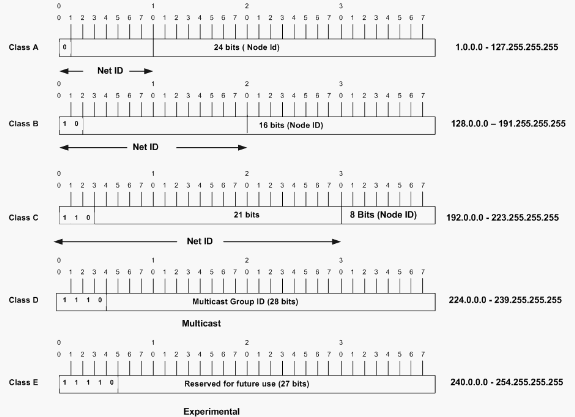
    Octet - octect ini dibagi-dibagi untuk menyediakan sebuah skema pengalamatan yang dapat mengakomodasi jaringan kecil maupun besar. Terdapat 5 kelas/class jaringan yang berbeda, yaitu class A sampai class E. Kita akan membahas hanya pengalamatan jaringan class A sampai C saja, sedangkan class D dan E diluar ruang lingkup pembahasan.
    Figure 1 menunjukkan class jaringan A sampai E dan range alamat IP dari masing-masing class.
    Figure 1
    3an.gif
    Dalam sebuah alamat Class A, octet pertama adalah porsi jaringan/network, jadi contoh Class A dalam Figure 1 mempunyai alamat jaringan utama 1.0.0.0 - 127.255.255.255. Octet 2, 3, dan 4 (24 bit berikutnya) adalah untuk pengaturan dan pembagian jaringan ke dalam “subnet dan host”. Pengalamatan Class A digunakan untuk jaringan yang memiliki lebih dari 65.536 host (sebenarnya sampai 16777214 host!).
    Dalam sebuah alamat Class B, octet kedua adalah porsi jaringan/network, jadi contoh Class B dalam Figure 1 mempunyai alamat jaringan utama 128.0.0.0 - 191.255.255.255. Octet 3 dan 4 (16 bit) adalah untuk lokal “subnet” dan “host”. Pengalamatan Class B digunakan untuk jaringan yang memiliki jumlah host antara 256 dan 65534.
    Dalam sebuah alamat Class C, octet ketiga adalah porsi jaringan/network, contoh Class C dalam Figure 1 mempunyai alamat jaringan utama 192.0.0.0 - 233.255.255.255. Octet 4 (8 bit) adalah untuk lokal “subnet” dan “host”. Cocok untuk jaringan dengan jumlah host kurang dari 254.
    NETWORK MASK
    Sebuah ”network mask” membantu kita mengenal porsi mana dari alamat IP yang menunjukkan jaringan/network dan porsi mana yang menunjukkan node/host. Jaringan class A, B, dan C mempunyai “mask default”, juga dikenal sebagai ”mask natural”, seperti berikut:

    Class A: 255.0.0.0
    Class B: 255.255.0.0
    Class C: 255.255.255.0

    Sebuah alamat IP pada jaringan Class A yang belum di-”subnet” akan memiliki sebuah pasangan alamat/mask seperti contoh : 8.20.15.1 255.0.0.0. Untuk melihat bagaimana “mask” membantu kita mengidentifikasi bagian/porsi jaringan dan node/host dari sebuah alamat, konversikan alamat dan “mask” ke bilangan biner/binary.

    8.20.15.1 = 00001000.00010100.00001111.00000001
    255.0.0.0 = 11111111.00000000.00000000.00000000
    Jika anda sudah mendapatkan alamat dan mask dalam bentuk binary, maka identifikasi jaringan/network dan host ID akan lebih mudah.
    Bit-bit alamat untuk MASK yang di set 1 menyatakan Network ID, dan yang di set 0 menyatakan Node ID.
    8.20.15.1 = 00001000.00010100.00001111.00000001
    
    255.0.0.0 = 11111111.00000000.00000000.00000000
    
    -----------------------------------
    
    net id |      host id
    netid =  00001000 = 8
    
    hostid = 00010100.00001111.00000001 = 20.15.1
    
    Pengertian Subnettting

    Anda bisa membuat multiple logical networks dalam suatu jaringan Class A, B, atau C. Jika anda tidak melakukan subnet, anda hanya bisa menggunakan satu jaringan/network Class A, B, atau C network, hal ini sangatlah tidak lazim.
    Tiap-tiap data link di jaringan harus memiliki Network ID yang unik, dengan node/host pada link tersebut yang menjadi anggota dari Network tersebut (jaringan yang sama). Jika anda membagi network utama (Class A, B, atau C) menjadi subnetwork yang lebih kecil, maka anda bisa membuat interconnecting subnetworks (hubungan antar subnetwork dengan IP routing protocol). Maka masing-masing data link pada jaringan ini memiliki network/subnetwork ID yang unik.
    Untuk melakukan subnetting alias men-subnet suatu jaringan, perpanjang natural/default mask dengan bit-bit yang bernilai 1 pada porsi host ID untuk membuat sebuah subnetwork ID. Contoh sebuah Class C network: 204.17.5.0 dengan natural/default mask: 255.255.255.0, Anda bisa membuat subnet dengan cara sebagai berikut :

    204.17.5.0 -      11001100.00010001.00000101.00000000
    
    255.255.255.224 - 11111111.11111111.11111111.11100000
    
    --------------------------|sub|----

    Dengan memperpanjang MASK menjadi 255.255.255.224, and telah menambahkan 3 bit bernilai 1 (ditandai dengan “sub”) pada porsi host yang digunakan untuk membentuk subnet. Dengan 3 bit tersebut, memungkinkan anda membuat 8 subnet. Dengan sisa 5 bit bernilai 0 untuk host ID, masing-masing subnet memiliki 32 alamat host, dan hanya 30 saja yang bisa diterapkan/diconfigurasi pada perangkat/device, karena host ID dengan seluruh bit nya bernilai 1 atau seluruhnya bernilai 0 tidak bisa diterapkan pada perangkat/device. (Ini sangat penting sekali untuk
    204.17.5.0 255.255.255.224     host address range 1 to 30
    
    204.17.5.32 255.255.255.224    host address range 33 to 62
    
    204.17.5.64 255.255.255.224    host address range 65 to 94
    
    204.17.5.96 255.255.255.224    host address range 97 to 126
    
    204.17.5.128 255.255.255.224   host address range 129 to 158
    
    204.17.5.160 255.255.255.224   host address range 161 to 190
    
    204.17.5.192 255.255.255.224   host address range 193 to 222
    
    204.17.5.224 255.255.255.224   host address range 225 to 254

    Note: Ada 2 cara untuk penulisan MASK. Pertama, seperti diatas, anda menggunakan 3 bit bernilai 1 lebih daripada “natural/default” MASK Class C, anda bisa menyatakan alamat-alamat ini memiliki 3-bit subnet MASK. Kedua, MASK : 255.255.255.224 dapat ditulis seperti: /27 karena terdapat 27 bit (bernilai 1) yang telah di set pada MASK. Cara kedua tersebut, dikenal dengan nama Classless Interdomain Routing (CIDR)-pembahasan berikutnya . Dengan CIDR, satu network dapat ditulis dengan notasi prefix/length. Contoh, 204.17.5.32/27 sama dengan network 204.17.5.32 255.255.255.224.
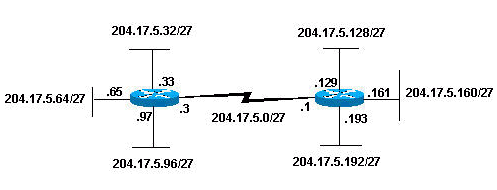
    Skema network subnetting untuk 8 subnet, dapat digambarkan sebagai berikut::
    Figure 2
    3b.gif

    Masing-masing router pada Figure 2 terhubung ke 4 subnetwork, satu diantara subnetwork terhubung pada kedua router tersebut. Masing-masing router juga memiliki sebuah alamat IP pada masing-masing subnetwork yang terhubung padanya. Masing-masing subnetwork bisa men-support sampai 30 alamat IP host.
    Lebih banyak subnets, lebih sedikit alamat host yang tersedia per subnet. Contoh Network kelas C 204.17.5.0 dan sebuah mask 255.255.255.224 (/27) akan menghasilkan 8 subnets, masing-masing subnet memiliki 32 alamat host ( hanya 30 alamat IP host yang bisa dikonfigurasi pada perangkat/devices). Jika anda menggunakan mask 255.255.255.240 (/28), maka detilnya sebagai berikut:

    204.17.5.0 -      11001100.00010001.00000101.00000000
    
    255.255.255.240 - 11111111.11111111.11111111.11110000
    
    --------------------------|sub |---

    Karena anda memiliki 4 bit untuk membuat subnet, sehingga anda hanya memiliki 4 bit (sebelah kiri) untuk alamat host. Jadi dalam hal ini anda dapat memiliki 16 subnet, masing-masing subnet memiliki 16 alamat host ( hanya 14 alamat IP host yang bisa dikonfigurasi pada perangkat/devices).
    Kita akan coba liat cara mensubnet untuk Network Kelas B. Jika anda memiliki network 172.16.0.0 , maka anda akan segera tahu “natura”l mask-nya adalah 255.255.0.0 atau 172.16.0.0/16. Memperpanjang mask melebihi 255.255.0.0 berarti anda melakukan “subnetting”. Anda dengan cepat bisa melihat bahwa anda bisa membuat lebih banyak subnet daripada Network Kelas C. Jika anda menggunakan mask 255.255.248.0 (/21), berapa jumlah subnet dan host per subnet?

    172.16.0.0  -   10101100.00010000.00000000.00000000
    
    255.255.248.0 - 11111111.11111111.11111000.00000000
    
    -----------------| sub |-----------

    Anda menggunakan 5 bit dari “original” bit host untuk subnet. Sehingga anda bisa memiliki 32 subnet (25). Setelah anda menggunakan 5 bit (nilai 1) untuk “subnetting”, tersisa 11 bit (nilai 0) untuk alamat host. Sehingga anda bisa memiliki 2048 alamat host (211), hanya 2046 alamat IP host yang bisa dikonfigurasi pada perangkat/devices.
    Note: Dulu, terdapat keterbatasan penggunaan “subnet 0″ (semua bit subnet diset ke Nol/zero). Beberapa perangkat tidak mensupport subnet zero ini. Perangkat Cisco Systems dapat menggunakan subnet zero ini dengan mengkonfigurasi perintah : ip subnet zero


    Contoh:

    Sekarang anda sudah memahami apa itu “subnetting”, mari kita terapkan ilmu ini. Sebagai contoh, anda memiliki kombinasi 2 alamat IP /mask, ditulisa dengan notasi “prefix/length” (length=jumlah bit yang bernilai 1), yang telah dikonfigurasi pada 2 perangkat/device. Tugas anda adalah menentukan apakah kedua perangkat ini berapa pada subnet yang sama atau berbeda. Anda dapat menggunakan alamat dan mask dari masing-masing perangkat untuk menentukan subnet dari kedua alamat IP host/perangkat tersebut.


    Perangkat A: 172.16.17.30/20
    Perangkat B: 172.16.28.15/20
    

    Penentuan Subnet untuk Perangkat A:
    172.16.17.30  -   10101100.00010000.00010001.00011110
    
    255.255.240.0 -   11111111.11111111.11110000.00000000
    
    -----------------| sub|------------
    
    subnet =          10101100.00010000.00010000.00000000 = 172.16.16.0

    Penentuan subnet dengan melakukan sebuah logika “AND” antara subnet mask dan alamat IP host. Dalam hal ini, Perangkat A berada pada subnet 172.16.16.0.
    Penentuan Subnet untuk Perangkat B:

    172.16.28.15  -   10101100.00010000.00011100.00001111
    
    255.255.240.0 -   11111111.11111111.11110000.00000000
    
    -----------------| sub|------------
    
    subnet =          10101100.00010000.00010000.00000000 = 172.16.16.0

    Dari hasil diatas, disimpulkan bahwa Perangkat A dan Perangkat B berada/memiliki subnet yang sama , yaitu 172.16.16.0.

    Read More..

    PENGERTIAN & FUNGSI 7 OSI LAYER

    OPEN SYSTEM INTERCONNECTION (OSI)
    I. PENGERTIAN
    Masalah utama dalam komunikasi antar komputer dari vendor yang berbeda adalah karena mereka mengunakan protocol dan format data yang berbeda-beda. Untuk mengatasi ini, International Organization for Standardization (ISO) membuat suatu arsitektur komunikasi yang dikenal sebagai Open System Interconnection (OSI) model yang mendefinisikan standar untuk menghubungkan komputer-komputer dari vendor-vendor yang berbeda.


    Model-OSI tersebut terbagi atas 7 layer, dan layer kedua juga memiliki sejumlah sub-layer (dibagi oleh Institute of Electrical and Electronic Engineers (IEEE)). Perhatikan tabel berikut:
    7th
    - Layer : Application
    Services
    6th
    - Layer : Presentation
    Services
    5th
    - Layer : Session
    Communications
    4th
    - Layer : Transport
    Communications
    3rd
    - Layer : Network
    Communications
    2nd
    - Layer : Data-link
    Physical connections
    1st
    - Layer : Physical
    Physical connections
    Tabel MODEL OSI
    Layer-layer tersebut disusun sedemikian sehingga perubahan pada satu layer tidak membutuhkan perubahan pada layer lain. Layer teratas (5, 6 and 7) adalah lebih cerdas dibandingkan dengan layer yang lebih rendah; Layer Application dapat menangani protocol dan format data yang sama yang digunakan oleh layer lain, dan seterusnya. Jadi terdapat perbedaan yang besar antara layer Physical dan layer Application.
    II. FUNGSI LAYER
    1. Layer Physical
    Ini adalah layer yang paling sederhana; berkaitan dengan electrical (dan optical) koneksi antar peralatan. Data biner dikodekan dalam bentuk yang dapat ditransmisi melalui media jaringan, sebagai contoh kabel, transceiver dan konektor yang berkaitan dengan layer Physical. Peralatan seperti repeater, hub dan network card adalah berada pada layer ini.
    2. Layer Data-link
    Layer ini sedikit lebih “cerdas” dibandingkan dengan layer physical, karena menyediakan transfer data yang lebih nyata. Sebagai penghubung antara media network dan layer protocol yang lebih high-level, layer data link bertanggung-jawab pada paket akhir dari data binari yang berasal dari level yang lebih tinggi ke paket diskrit sebelum ke layer physical. Akan mengirimkan frame (blok dari data) melalui suatu network. Ethernet (802.2 & 802.3), Tokenbus (802.4) dan Tokenring (802.5) adalah protocol pada layer Data-link.
    3. Layer Network
    Tugas utama dari layer network adalah menyediakan fungsi routing sehingga paket dapat dikirim keluar dari segment network lokal ke suatu tujuan yang berada pada suatu network lain. IP, Internet Protocol, umumnya digunakan untuk tugas ini. Protocol lainnya seperti IPX, Internet Packet eXchange. Perusahaan Novell telah memprogram protokol menjadi beberapa, seperti SPX (Sequence Packet Exchange) & NCP (Netware Core Protocol). Protokol ini telah dimasukkan ke sistem operasi Netware. Beberapa fungsi yang mungkin dilakukan oleh Layer Network
    • Membagi aliran data biner ke paket diskrit dengan panjang tertentu
    • Mendeteksi Error
    • Memperbaiki error dengan mengirim ulang paket yang rusak
    • Mengendalikan aliran
    4. Layer Transport
    Layer transport data, menggunakan protocol seperti UDP, TCP dan/atau SPX (Sequence Packet eXchange, yang satu ini digunakan oleh NetWare, tetapi khusus untuk koneksi berorientasi IPX). Layer transport adalah pusat dari mode-OSI. Layer ini menyediakan transfer yang reliable dan transparan antara kedua titik akhir, layer ini juga menyediakan multiplexing, kendali aliran dan pemeriksaan error serta memperbaikinya.
    5. Layer Session
    Layer Session, sesuai dengan namanya, sering disalah artikan sebagai prosedur logon pada network dan berkaitan dengan keamanan. Layer ini menyediakan layanan ke dua layer diatasnya, Melakukan koordinasi komunikasi antara entiti layer yang diwakilinya. Beberapa protocol pada layer ini: NETBIOS: suatu session interface dan protocol, dikembangkan oleh IBM, yang menyediakan layanan ke layer presentation dan layer application. NETBEUI, (NETBIOS Extended User Interface), suatu pengembangan dari NETBIOS yang digunakan pada produk Microsoft networking, seperti Windows NT dan LAN Manager. ADSP (AppleTalk Data Stream Protocol). PAP (Printer Access Protocol), yang terdapat pada printer Postscript untuk akses pada jaringan AppleTalk.
    6. Layer Presentation
    Layer presentation dari model OSI melakukan hanya suatu fungsi tunggal: translasi dari berbagai tipe pada syntax sistem. Sebagai contoh, suatu koneksi antara PC dan mainframe membutuhkan konversi dari EBCDIC character-encoding format ke ASCII dan banyak faktor yang perlu dipertimbangkan. Kompresi data (dan enkripsi yang mungkin) ditangani oleh layer ini.
    7. Layer Application
    Layer ini adalah yang paling “cerdas”, gateway berada pada layer ini. Gateway melakukan pekerjaan yang sama seperti sebuah router, tetapi ada perbedaan diantara mereka. Layer Application adalah penghubung utama antara aplikasi yang berjalan pada satu komputer dan resources network yang membutuhkan akses padanya. Layer Application adalah layer dimana user akan beroperasi padanya, protocol seperti FTP, telnet, SMTP, HTTP, POP3 berada pada layer Application.
    III. KOMPONEN JARINGAN DAN PROTOKOL LAYER
    1. Layer 1 – Physical
    Network components:
    • Repeater
    • Multiplexer
    • Hubs(Passive and Active)
    • TDR
    • Oscilloscope
    • Amplifier
    Protocols:
    • IEEE 802 (Ethernet standard)
    • IEEE 802.2 (Ethernet standard)
    • ISO 2110
    • ISDN
    1. Layer 2 – Datalink
    Network components:
    • Bridge
    • Switch
    • ISDN Router
    • Intelligent Hub
    • NIC
    • Advanced Cable Tester
    Protocols:
    Media Access Control:
    Communicates with the adapter card
    Controls the type of media being used:
    • 802.3 CSMA/CD (Ethernet)
    • 802.4 Token Bus (ARCnet)
    • 802.5 Token Ring
    • 802.12 Demand Priority
    Logical Link Control
    • error correction and flow control
    • manages link control and defines SAPs
    802.2 Logical Link Control
    3. Layer 3 (Network)
    Network components:
    • Brouter
    • Router
    • Frame Relay Device
    • ATM Switch
    • Advanced Cable Tester
    Protocols:
    • IP; ARP; RARP, ICMP; RIP; OSFP;
    • IGMP;
    • IPX
    • NWLink
    • NetBEUI
    • OSI
    • DDP
    • DECnet
    4. Layer 4 – Transport
    Network components:
    • Gateway
    • Advanced Cable Tester
    • Brouter
    Protocols:
    • TCP, ARP, RARP;
    • SPX
    • NWLink
    • NetBIOS / NetBEUI
    • ATP
    5. Layer 5 – Session
    Network components:
    • Gateway
    Protocols:
    • NetBIOS
    • Names Pipes
    • Mail Slots
    • RPC
    1. Layer 6 – Presentation
    Network components:
    • Gateway
    • Redirector
    Protocols:
    • None
    1. Layer 7 – Application
    Network components:
    • Gateway
    Protocols:
    • DNS; FTP
    • TFTP; BOOTP
    • SNMP; RLOGIN
    • SMTP; MIME;
    • NFS; FINGER
    • TELNET; NCP
    • APPC; AFP
    • SMB

    Read More..

    Konsep Dasar Jaringan Komputer

    Minggu, 11 Juli 2010

    1.1 Sistem Komunikasi
    Sistem Komunikasi membutuhkan medium sebagai pembawa sinyal (Carrier). Sistem Transmisi sinyal bisa berupa Kabel, GEM (RF),
    Cahaya, dll.
    Untuk dapat menyampaikan data Sistem Komunikasi juga membutuh kan aturan (Rule/Protocol).
    Sistem Komunikasi sendiri adalah sebuah sistem kompleks yang dibangun dari: Medium Transmisi, Carrier, dan Protokol.

    1.2 Protokol Komunikasi
    Protokol Komunikasi (Communication Protocol) adalah satu set aturan yang dibuat untuk mengontrol pertukaran data antar node
    (misalkan komputer) termasuk proses inisialisasi, verifikasi, cara berkomunikasi, dan cara memutuskan komunikasi.

    1.3 Apa itu Jaringan Komputer
    Jaringan Komputer (Komputer Network) dapat diartikan sebagai dua atau lebih komputer yang dihubungkan dengan menggunakan
    sebuah sistem komunikasi.

    1.4 Jaringan Komputer dan Komunikasi Data
    Perbedaan mendasar dari Jaringan Komputer dan Komunikasi Data adalah:

    Komunikasi data lebih cenderung pada keandalan dan efisiensi transfer sejumlah bit-bit dari satu titik ke tujuannya .

    Jaringan Komputer menggunakan teknik komunikasi data namun lebih mementingkan arti dari tiap bit dalam proses pengiriman
    hingga diterima di tujuannya.

    2. Jaringan Komputer
    2.1 Perlunya Jaringan Komputer
    Pada awalnya komputer didefinisikan sebagai sistem yang terdiri dari Perangkat Keras dan Perangkat Lunak, dimana manusia sebagai
    Brainware-nya. Namun saat ini, sebuah sistem komputer didefinisikan sebagai Perangkat Keras, Perangkat Lunak dan Jaringan serta
    manusia tetap berdiri sebagai si pengelola yang membangun sistem, memberikan perintah dan menjaganya.
    Anda akan merasakan sejauh mana tingkat kebutuhan anda terhadap jaringan komputer, butuh, perlu, penting (karena anda adalah
    pengambil keputusan).

    2.2 Latar Belakang dan Sejarah
    Sejarah Jaringan Komputer Global/Dunia dimulai pada 1969 ketika Departemen Pertahanan Amerika, U.S. Defense Advanced
    Research Projects Agency (DARPA) memutuskan untuk mengadakan riset tentang bagaimana caranya menghubungkan sejumlah
    komputer sehingga membentuk jaringan organik. Program riset ini dikenal dengan nama ARPANET. Pada 1970, sudah lebih dari 10
    komputer yang berhasil dihubungkan satu sama lain sehingga mereka bisa saling berkomunikasi dan membentuk sebuah jaringan.
    Tahun 1972, Roy Tomlinson berhasil menyempurnakan program e-mail yang ia ciptakan setahun yang lalu untuk ARPANET. Program
    e-mail ini begitu mudah, sehingga langsung menjadi populer. Pada tahun yang sama, icon @ juga diperkenalkan sebagai lambang
    penting yang menunjukan “at” atau “pada”. Tahun 1973, jaringan komputer ARPANET mulai dikembangkan meluas ke luar Amerika
    Serikat. Komputer University College di London merupakan komputer pertama yang ada di luar Amerika yang menjadi anggota jaringan
    Arpanet. Pada tahun yang sama, dua orang ahli komputer yakni Vinton Cerf dan Bob Kahn mempresentasikan sebuah gagasan yang
    lebih besar, yang menjadi cikal bakal pemikiran International Network.
    Ide ini dipresentasikan untuk pertama kalinya di Universitas Sussex. Hari bersejarah berikutnya adalah tanggal 26 Maret 1976, ketika
    Ratu Inggris berhasil mengirimkan e-mail dari Royal Signals and Radar Establishment di Malvern. Setahun kemudian, sudah lebih dari
    100 komputer yang bergabung di ARPANET membentuk sebuah jaringan atau network.
    Pada 1979, Tom Truscott, Jim Ellis dan Steve Bellovin, menciptakan newsgroups pertama yang diberi nama USENET. Tahun 1981
    France Telecom menciptakan gebrakan dengan meluncurkan telpon televisi pertama, di mana orang bisa saling menelpon sambil
    berhubungan dengan video link.
    Karena komputer yang membentuk jaringan semakin hari semakin banyak, maka dibutuhkan sebuah protokol resmi yang diakui oleh
    semua jaringan. Pada tahun 1982 dibentuk Transmission Control Protocol atau TCP dan IP yang kini kita kenal semua. Sementara itu di
    Eropa muncul jaringan komputer tandingan yang dikenal dengan Eunet, yang menyediakan jasa jaringan komputer di negara-negara
    Belanda, Inggris, Denmark dan Swedia. Jaringan Eunet menyediakan jasa e-mail dan newsgroup USENET. Untuk menyeragamkan
    alamat di jaringan komputer yang ada, maka pada tahun 1984 diperkenalkan sistem nama domain, yang kini kita kenal dengan DNS.
    Komputer yang tersambung dengan jaringan yang ada sudah melebihi 1000 komputer lebih. Pada 1987 jumlah komputer yang
    tersambung ke jaringan melonjak 10 kali lipat menjadi 10.000 lebih.
    Tahun 1988, Jarko Oikarinen dari Finland menemukan dan sekaligus memperkenalkan IRC. Setahun kemudian, jumlah komputer yang
    saling berhubungan kembali melonjak 10 kali lipat dalam setahun. Tak kurang dari 100.000 komputer kini membentuk sebuah jaringan.
    Tahun 1990 adalah tahun yang paling bersejarah, ketika Tim Berners Lee menemukan program editor dan browser yang bisa
    menjelajah antara satu komputer dengan komputer lainnya, yang membentuk jaringan itu. Program inilah yang disebut www, atau World
    Wide Web.
    Tahun 1992, komputer yang saling tersambung membentuk jaringan sudah melampaui sejuta komputer, dan di tahun yang sama
    muncul istilah surfing (menjelajah).
    Tahun 1994, situs² dunia maya telah tumbuh menjadi 3.000 alamat halaman, dan untuk pertama kalinya virtual-shopping atau e-retail
    muncul di situs. Dunia langsung berubah. Di tahun yang sama Yahoo! Didirikan, yang juga sekaligus tahun kelahiran Netscape
    Navigator 1.0.

    2.3 Internet
    Anda sudah baca sedikit cerita tentang jaringan komputer hingga terbentuknya sebuah komunitas maya. Namun pegetahuan dasar
    tentang protocol dan network belum anda temukan hingga bagian ini. Pada bagian berikut saya akan coba menjelaskan bagaimana
    sebuah jaringan komputer lokal/Local Area Network (LAN) bisa terhubung ke suatu situs.


    3. Jaringan Komputer dan Internet
    3.1 TCP/IP
    Transmission Control Protocol dan IP pertama digunakan pada 1 January 1983. TCP/IP menggantikan protokol yang digunakan oleh
    ARPANET sebelumnya seperti Network Control Protocol (NCP). TCP berfungsi sebagai pengontrol alur data (Flow Control) dan
    menghandle pengiriman packet, termasuk bila terjadi kerusakan (Recovery from Lost Packets). Sementara IP digunakan sebagai
    pengalamatan dan meneruskan packet data ketujuan (Addressing and Forwarding of Individual Packets). IP terdiri dari 32 bit, dimana 8
    bit pertama menandakan sebuah network dan 24 bit berikutnya sebagai pengalamatan untuk host dalam sebuah network. Dalam
    pengembangannya TCP/IP berjalan pada sistem operasi berbasis UNIX termasuk BSD. Kunci keberhasilan ini adalah sharing
    informasi antara ARPANET dan komunitas di suatu situs. Berbagai protokol lain yang kita pakai sekarang seperti User Datagram
    Protocol (UDP), Adddress Resolution Protocol (ARP), Routing Information Protocol (RIP) dan sebagainya adalah buah karya information
    sharing sebagai fungsi utamaInternet.

    TCP/IP Layer
    TCP/IP terdiri dari 4 lapisan (layer), berupa sekumpulan protokol yang bertingkat. Lapisan lapisan tersebut adalah:

    Lapisan Hubungan Antarmuka Jaringan, Bertanggung jawab untuk mengirim dan menerima data dari media fisik.
    Lapisan_Internet, Bertanggung jawab dalam proses pengiriman ke alamat yang tepat (IP, ARP, dan ICMP).
    Lapisan Transportasi, Bertangung jawab dalam mengadakan komunikasi antar host.
    Lapisan Aplikasi, Tempat aplikasi-aplikasi yang menggunakan TCP/IP stack berada.

    Network Interface Layer
    Selain Ethernet, Serial Line_Internet_Protocol (SLIP), dan Point to Point Protocol (PPP) dengan perangkat yang sudah sangat sering kita
    lihat, dalam jaringan TCP/IP ada 3 komponen fisik yang membentuk LAN dan memungkinkan hubungan antar LAN, yaitu:
    1. Repeater, berfungsi untuk menerima sinyal dan meneruskannya kembali dengan kekuatan yang sama pada saat sinyal diterima.
    2. Bridge, berfungsi sebagai penghubung antar segmen LAN yang satu dengan segmen lainnya, kelebuhannya adalah lebih fleksibel
    dan lebih cerdas dibanding repeater. Karena bridge mampu menghubungkan jaringan yang menggunakan metode transmisi yang
    berbeda. Selain itu bridge juga mampu melakukan filtering frame.
    3. Router, perangkat ini mampu melewatkan packet IP antar jaringan yang memiliki banyak jalur diantara keduanya. Router juga
    diimplementasikan untuk menguhungkan sejumlah LAN dan trafik dari masing-masing LAN terisolasi dengan baik. beberapa LAN yang
    dihubungkan dengan router dianggap sebagai subnetwork yang berbeda. dan kelebihan lainnya adalah router mirip dengan bridge
    yang mampu menghubungkan LAN dengan metode transmisi yang berbeda.

    Internet_Layer
    Sifat dalam melakukan pengiriman data yang dilakukan IP dikenal sebagai unreliable, connectionless, dan datagram delivery service.
    Dua hal yang menarik adalah unreliable (ketidakandalan dalam menyampaikan data) hal ini dikarenakan IP hanya akan melakukan hal
    yang terbaik dalam proses penyampaian data untuk sampai ke host tujuan (best effort delivery service). Hal ini dipilih agar paket yang
    dikirim tetap sampai walaupun salah satu jalur ke host tujuan tersebut mengalami masalah.

    Transport Layer
    Dua protokol yang bekerja pada layer ini adalah TCP dan UDP. TCP memberikan service connection oriented, reliable, dan byte stream
    service. Penjelasan untuk service tersebut lebih kurang demikian; sebelum melakukan pertukaran data setiap aplikasi yang
    menggunakan TCP diwajibkan untuk membentuk hubungan (handshake), kemudian dalam proses pertukaran data TCP
    mengimplementasikan proses deteksi kesalahan paket dan retransmisi, dan semua proses ini termasuk pengiriman paket data
    ketujuan dilakukan secara berurutan.

    3.2 Routing
    Route yang berarti jalur adalah sebuah bagian yang tak dapat dipisahkan untuk kita berhubungan dengan network lain bahkan
    dengan_internet. Setiap host didalam jaringan akan membutuhkan routing untuk berhubungan. Contoh sederhana sebagai analogi
    adalah bila anda akan berjalan keluar dari rumah A dengan tujuan rumah B anda harus melewati sebuah pintu keluar (routing default
    rumah A) kemudian berjalan misalkan melewati jalan AB (routing network A-B) hingga anda akan menemukan rumah B dan bertemu
    dengan si B. Demikian pula halnya dalam sebuah jaringan komputer untuk menuju Internet. Perangkat yang melakukan routing dan
    berfungsi sebagai jalan menuju network lainnya akan di sebut router. Dalam implementasinya di LAN dan Internet dikenal 2 jenis
    routing, yaitu:

    Routing Langsung (direct routing) dimana setiap packet akan langsung dikirimkan ketujuannya karena remote host biasanya masih
    berada dalam network / subnetwork dengan local host.
    Routing Tidak Langsung (indirect routing) biasa ditemukan dalam network yang memiliki beberapa subnetwork atau koneksi antar
    network di internet.
    Routing langsung akan terjadi bila hostA1 berkomunikasi denganhostB1 atau sebaliknya, termasuk komunikasi dari tiap host di
    network1 terhadap router1, sedangkan routing tidak langsung terjadi apa bilahostA2 berhubungan dengan hostA1 atau hostB1
    demikian pula sebaliknya. router1 dan router2 memiliki routing table untuk memungkinkan hal diatas terjadi. dan routing default dari
    host di masing-masing network akan diarahkan pada router yang terdapat pada network tersebut. Pertemuan antara satu router dengan
    router lainnya kita kenal dengan sebutan hop. Proses routing sendiri memiliki beberapa protokol yang digunakan diantaranya adalah
    Routing Informastion Protocol (RIP).

    3.3 Subnet (Net Mask)
    Netmask terdiri dari 32 bit juga yang akan mendefinisikan jumlah host dalam sebuah network. Contoh mudah yang kita ambil adalah
    LAN di kelas C biasanya akan menggunakan nilai Subnet: 255.255.255.0
    Network: 192.168.0.0
    Range IP: 192.168.0.1 – 192.168.0.254
    Subnet: 255.255.255.0
    Broadcast: 192.168.0.255

    3.4 Domain Name System
    Pada 1984, Paul Mockapetris memperkenalkan sistem database terdistribusi yang dikenal dengan DNS. Dua puluh tahun lalu saat
    perkembangan internet mulai terlihat timbul masalah baru untuk dapat menghubungi sebuah host sebagai tujuan, karena format IP
    yang berupa angka cukup sulit untuk diingat. Walaupun sebelumnya sebuah teknik yang menggunakan file HOSTS.TXT sebagai data
    dari nama komputer (hostname) telah ada. namun hal ini tidak fleksible dimana ketika jumlah hosts di internet sudah melebihi angka
    1000.
    Format penamaan host di internet dibuat memiliki hirarki, yang skemanya membentuk tree. Dimana setiap node memiliki sebuah tree
    subnode. node yang berlabel dikenal dengan nama domain. Domain sendiri bisa berupa hostname, subdomain, atau top level domain.
    Domain teratas dinamakan Root Domain, yang dituliskan dengan titik (” .” ) atau dapat juga dihilangkan.
    …but the root can be named by a null domain name (” ” in this memo)…;(Mockapetris, RFC 882, Domain Names – Concept and Facilities)
    Contoh penggunaan dan penjelasan domain adalah sebagai berikut:
    hemaviton.webdevelopment.teras.net.id
    -null domain name setelah id merupakan Root Domain.
    -id merupakan country code Top Level Domain (ccTLD).
    -net merupakan Second Level Domain Names (SLDs).
    -teras merupakan Third Level Domain (atau domain teras.net.id)
    -webdevelopment merupakan Fourth Level Domain (atau subdomain dari teras.net.id)
    -hemaviton merupakan hostname dari LAN di webdevelopment.teras.net.id
    Penulisan lengkap mulai dari root domain hingga hostname dikenal dengan Fully Qualified Domain Name (FQDN). Sementara
    sekumpulan node dibawah root domain disebut dengan Top Level Domain, dimana ada 3 jenis top level domain yaitu, TLD generik,
    TLD Negara, dan TLD arpa.

    Refrensi : http://oshman.wordpress.com

    Read More..